针对多设备办公人群,本篇谷歌浏览器教程深度解析了 Chrome 124+ 版本在不同系统下的差异化配置。涵盖 Windows 端的硬件加速调优、macOS 端的内存压力缓解方案,以及移动端与桌面端的无缝同步技巧。通过实测数据展示如何利用“内存节省模式”降低 30% 的资源占用,并提供针对跨平台书签同步延迟、字体渲染模糊等痛点问题的进阶排解方案。
许多用户仅将 Chrome 视为搜索入口,却忽略了其作为跨平台生产力工具的底层潜力。本文将跳过基础安装,直击多端协同与性能调优的核心,助你打造极致流畅的浏览体验。
在 Windows 环境下,用户常遇到网页字体模糊或高分屏缩放不自然的问题。本谷歌浏览器教程建议进入 `chrome://settings/system` 尝试关闭“使用硬件加速”进行排查,或在快捷方式属性中添加 `--high-dpi-support=1` 参数强制适配。相比之下,macOS 用户更应关注“内存节省模式”。自 Chrome 110 版本引入该功能后,系统会自动释放后台标签页占用的 RAM。实测在打开 20 个以上标签页时,开启该模式可为 Mac 节省约 300MB-800MB 的物理内存,有效延长 M 系列芯片设备的续航时间并减少 Swap 交换频率。
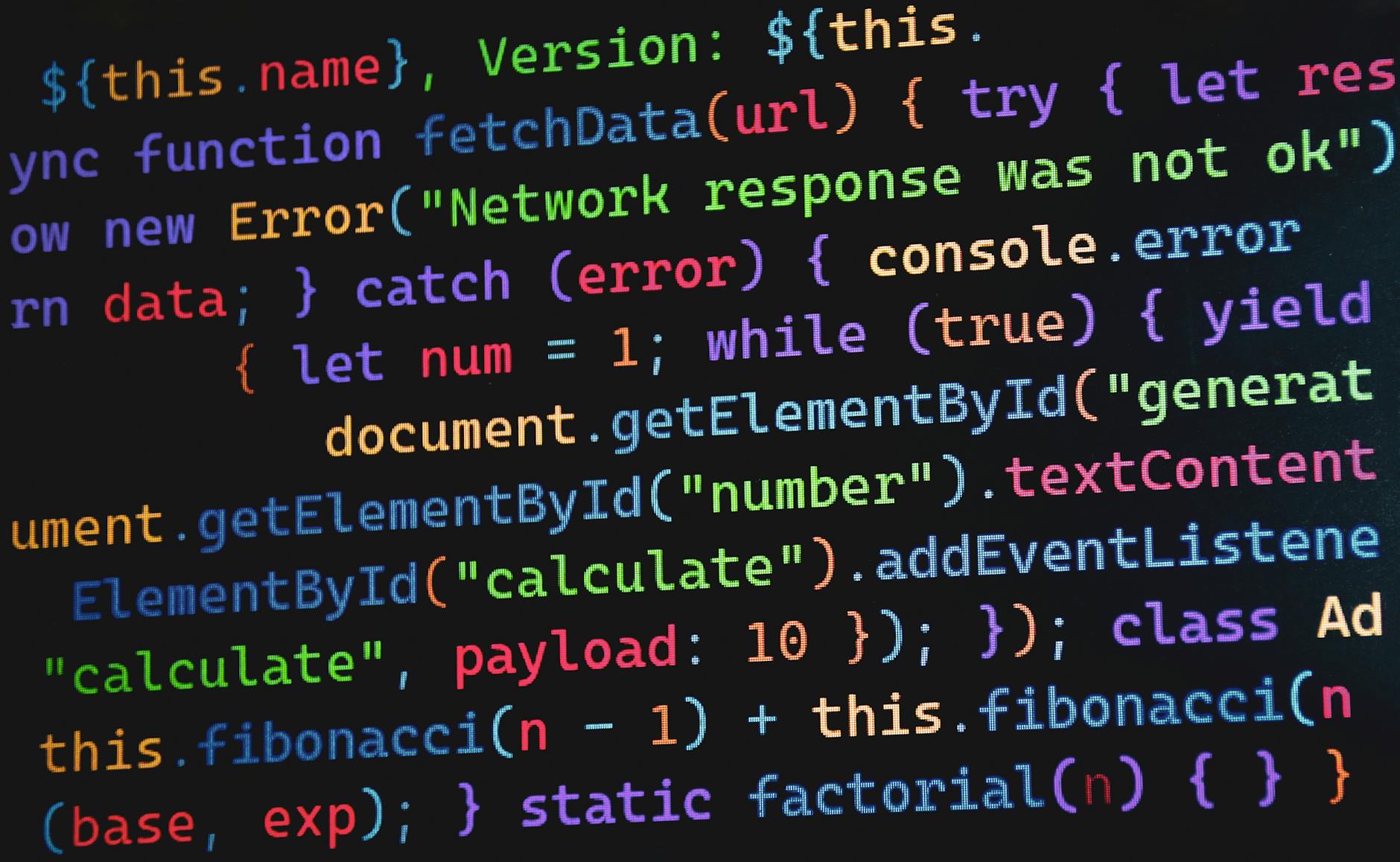
对于追求极致响应速度的用户,建议探索 `chrome://flags`。搜索并启用 `Parallel downloading`(并行下载),该功能通过将文件切片并开启多个连接通道,可显著提升大文件下载速度。针对移动端,Android 用户可通过开启 `GPU rasterization` 强制 GPU 渲染网页,减少长页面滑动时的掉帧感。需要注意的是,修改 Flag 后需点击右下角的 Relaunch 重启浏览器生效。若遇到网页渲染异常,可通过地址栏输入 `chrome://restart` 快速重置运行环境,这比手动关闭进程更彻底且能保留当前标签页状态。
跨平台同步是 Chrome 的杀手锏,但常因网络环境导致书签同步卡顿。在 iOS 或 Android 端,确保“同步所有内容”已勾选,并重点检查“发送至您的设备”功能。一个典型的使用场景是:在 PC 端查阅长篇技术文档时,通过地址栏右侧的“分享”图标,瞬间将其推送到手机端,实现通勤途中的无缝阅读。若发现同步延迟,建议在桌面端访问 `chrome://sync-internals` 查看 `Commit Step Result`。若显示错误代码,通常通过“退出账号并重新登录”即可重置同步触发器,解决 90% 的数据冲突问题。
在复杂的网络环境下,用户常遇到 `ERR_CONNECTION_TIMED_OUT` 报错。除了检查代理设置,本教程建议尝试禁用 QUIC 协议:在地址栏输入 `chrome://flags/#enable-quic` 并设置为 `Disabled`。此外,针对 Windows 端常见的“您的连接不是私密连接”拦截,若确认网站来源安全且处于紧急访问需求,可通过在报错页面键盘盲打 `thisisunsafe` 绕过拦截。对于多账号用户,务必利用“个人资料”功能隔离工作与生活数据,这能有效避免因插件冲突导致的全局浏览器崩溃,确保不同场景下的插件配置互不干扰。
按下 `Shift + Esc` 唤起浏览器内置任务管理器,精准定位高占用的 Extension ID 并手动结束进程。对于必须保留但非高频使用的插件,建议开启 Chrome 自带的“标签页组”折叠功能,这能触发内核的内存回收机制,或使用 `chrome://discards` 手动丢弃不活跃的标签页内存占用。
这涉及 DirectWrite 渲染机制。请访问 `chrome://flags` 搜索 `LCD text antialiasing` 并尝试切换状态。同时,检查系统设置中的 ClearType 是否开启。若仍未解决,可安装第三方字体渲染插件,将网页字体统一映射为“微软雅黑”或“萍方”,从底层改善视觉锐度。
不要手动逐个复制。在旧账号的“书签管理器”中选择“导出书签”为 HTML 文件,密码则通过“密码管理器”导出为 CSV。在新账号导入时,建议勾选“自动填充”选项。若需长期实时同步,建议设置“同步通行证”加密,确保数据在跨端传输过程中的安全性。
立即前往谷歌浏览器官方频道获取最新稳定版安装包,或在我们的技术社区查看更多关于 Chrome Flags 的隐藏玩法。
