2024全平台谷歌浏览器教程:Windows/Mac/移动端进阶设置与性能优化对比

想要在不同设备间无缝切换网页体验?本篇全平台谷歌浏览器教程将打破常规的基础科普,直接深入Windows、macOS、Android与iOS四大系统的底层差异。我们将为您拆解Chrome 120+版本中的内存节省模式机制,对比不同系统下的标签页同步策略,并提供针对高内存占用、跨端书签丢失等高频痛点的硬核排查方案。无论您是Mac生产力用户还是安卓极客,都能在此找到突破性能瓶颈的专属配置指南。
许多用户习惯了“下载即用”,却忽略了Chrome在不同操作系统下的性能调度差异。当您在MacBook上开启数十个标签页导致风扇狂转,或者在iPhone与Windows电脑间无法实时同步浏览记录时,常规的清理缓存往往无济于事。本教程将抛弃枯燥的功能罗列,以跨平台对比的视角,带您重新配置这款极具潜力的浏览器。
内存调度对比:Windows与macOS的性能博弈
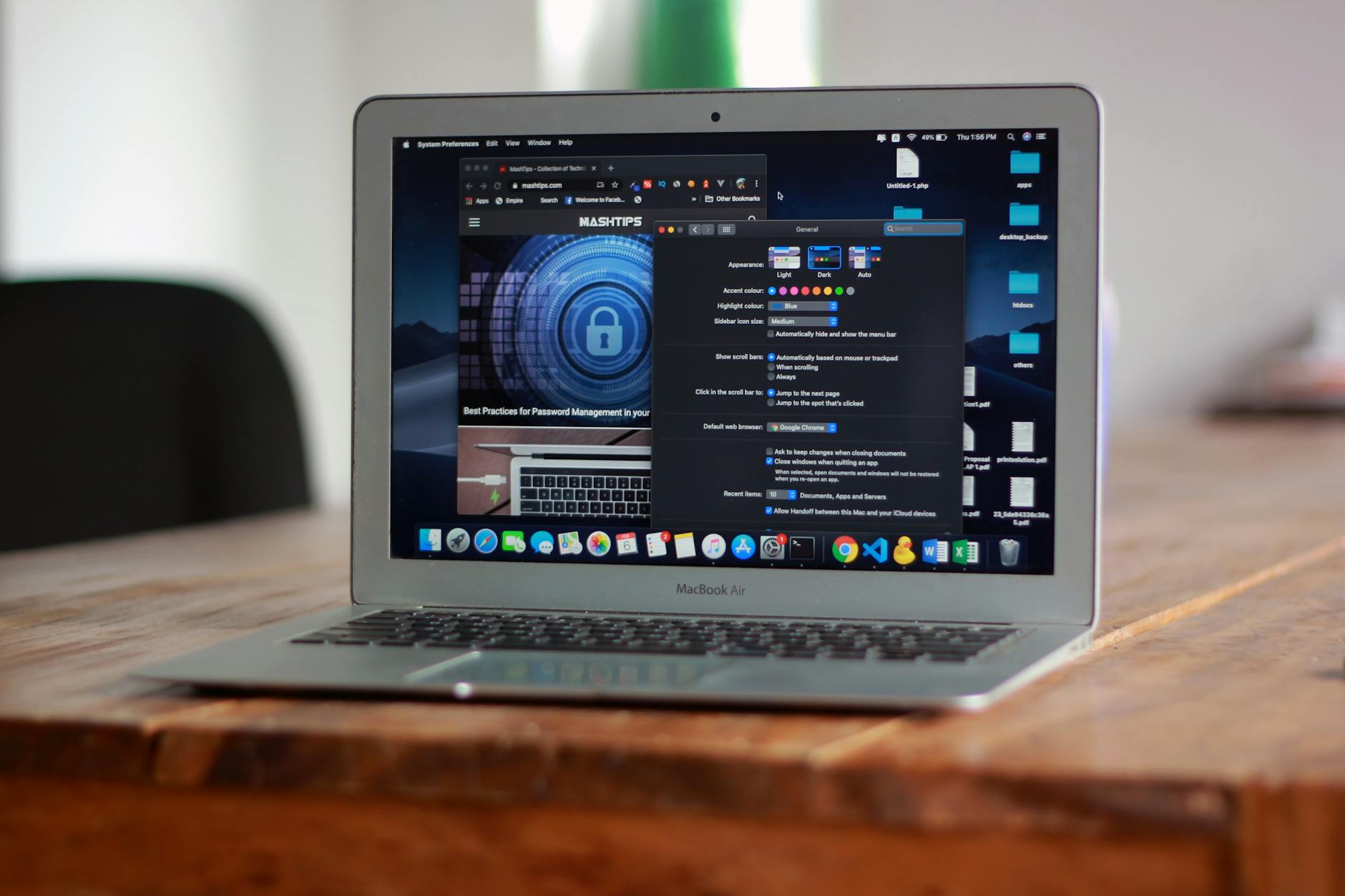
自Chrome 108版本引入,并在Chrome 120版本中全面升级的“内存节省程序”(Memory Saver),在Windows和macOS上的表现截然不同。在Windows 11环境下,开启该模式后,非活动标签页会被迅速挂起,任务管理器中Chrome的进程占有率可骤降30%以上。然而在macOS Sonoma中,由于苹果自身的App Nap机制干预,Chrome的内存释放策略显得相对保守。建议Mac用户在chrome://flags中搜索#high-efficiency-mode-available并手动调整休眠时间阈值,以避免M系列芯片机型在多开Figma或Google Docs等重度网页应用时出现频繁重载的卡顿现象。
跨端同步黑洞:多设备书签与密码丢失排查
“明明在电脑上收藏了网页,手机端却死活刷不出来”——这是多系统用户最头疼的场景。遇到iOS端Chrome无法同步Windows端书签时,请立即停止反复注销账号的无用功。正确的排查路径是:首先在PC端浏览器地址栏输入chrome://sync-internals,查看右侧的“Type Info”表格,若“Bookmarks”一栏显示红色的“Auth Error”,说明底层Token已失效。此时需在PC端进入“您与Google”设置,点击“自定义同步功能”,先关闭书签同步并重启浏览器,再重新勾选。通常3分钟内,iPhone端的书签列表便会强制执行增量拉取,恢复数据一致性。

移动端交互差异:Android极客玩法 vs iOS沙盒限制
移动端Chrome并非PC版的简单缩水,但安卓与苹果的生态差异决定了它们的功能上限。Android版Chrome允许用户通过chrome://flags开启底栏导航或强制网页暗黑模式(#enable-force-dark),甚至能通过特定通道安装油猴脚本平替工具。反观iOS端,受限于苹果强制要求所有浏览器必须使用WebKit内核的政策,iOS版Chrome本质上是套着谷歌UI的Safari。因此,在iOS上追求渲染性能优化意义不大,用户应将重点放在利用Chrome的“稍后阅读”与iOS系统的“专注模式”联动上,实现跨苹果生态与PC端的信息流转。
扩展程序跨平台管理:告别“一端安装,全端崩溃”
很多跨平台用户习惯开启“同步所有扩展程序”,这往往是导致设备卡顿的元凶。例如,您在性能强劲的Windows台式机上安装了复杂的网页抓取插件或沉浸式翻译工具,一旦这些插件被自动同步到性能较弱的轻薄本或旧款Mac上,极易引发CPU占用飙升甚至浏览器无响应。高级用户的做法是:利用Chrome的“多用户配置”(Profiles)功能进行环境隔离。创建一个名为“轻量办公”的Profile,仅保留密码管理器和广告拦截器,用于跨设备日常同步;而将重度生产力插件集中在本地专属的Profile中,彻底阻断跨端同步带来的性能反噬。
常见问题
为什么在Windows系统下更新Chrome后,部分网页字体突然发虚,而Mac端却显示正常?
这通常是由于Windows的DirectWrite渲染机制与新版Chrome的硬件加速发生冲突。请进入Chrome设置,关闭“使用图形加速(如果可用)”,或者在chrome://flags中搜索#lcd-text-aa并将其设置为Disabled,重启浏览器即可解决字体边缘模糊问题。
安卓手机上的Chrome耗电量异常霸榜,有什么底层的限制手段吗?
除了常规的清理缓存,建议检查后台预加载机制。进入安卓Chrome的“设置”-“隐私和安全”,找到“预加载网页”选项并将其切换为“仅在Wi-Fi网络下”或直接关闭。这能大幅减少浏览器在移动网络下静默下载预测网页带来的额外CPU唤醒和电量消耗。
公司电脑(Windows)和私人手机(iPhone)共用一个谷歌账号,如何防止浏览历史互相污染?
绝对不要依赖无痕模式来处理日常工作。最优解是在公司电脑的Chrome中,进入“同步功能和Google服务” -> “管理同步的数据”,手动取消勾选“历史记录”和“打开的标签页”。这样既能保留密码和书签的跨设备流转,又能彻底切断工作与私人浏览轨迹的交叉。
总结
掌握了这些跨平台底层配置,您的Chrome才真正称得上是生产力利器。想要获取更多针对特定操作系统的极客配置脚本?立即下载最新版谷歌浏览器,并访问我们的开发者专区了解更多进阶调优指南。
相关阅读:谷歌浏览器教程,谷歌浏览器教程使用技巧,谷歌浏览器 多系统用户 实测体验总结 202603:跨平台性能与同步深度评测