针对 2026 年 4 月发布的内核更新,本文深度解析谷歌浏览器在 Windows、macOS 及移动端的稳定性调优方案。通过对内存节省模式的精细化配置、硬件加速冲突的排查以及实验性 Flag 参数的科学取舍,帮助多系统用户解决高负载下的卡顿与崩溃问题。无论是在高性能工作站还是移动设备上,这些针对性的优化建议都将显著提升您的跨平台浏览效率与系统响应速度。
随着 Web 应用复杂度的日益增加,浏览器已成为事实上的“云操作系统”。在 2026 年 4 月的最新版本迭代中,谷歌浏览器引入了更激进的进程隔离机制。本文将对比分析不同平台下的配置差异,为您提供一套可落地的稳定性优化方案。
在 Windows 和 macOS 高负载环境下,谷歌浏览器 140+ 版本(202604 参考版本)的内存管理机制愈发依赖“内存节省模式”。针对 16GB 及以下内存的用户,建议进入“设置-性能”,开启“内存节省模式”并将其级别设为“平衡”。真实排查细节显示,当用户在 Windows 任务管理器中观察到多个渲染进程占用超过 1.5GB 内存时,通常是因为特定扩展程序与新版 V8 引擎的垃圾回收机制产生了冲突。此时,通过 `chrome://discards` 页面手动干预非活跃标签页的挂起状态,比单纯重启浏览器更能有效维持系统长效稳定性。
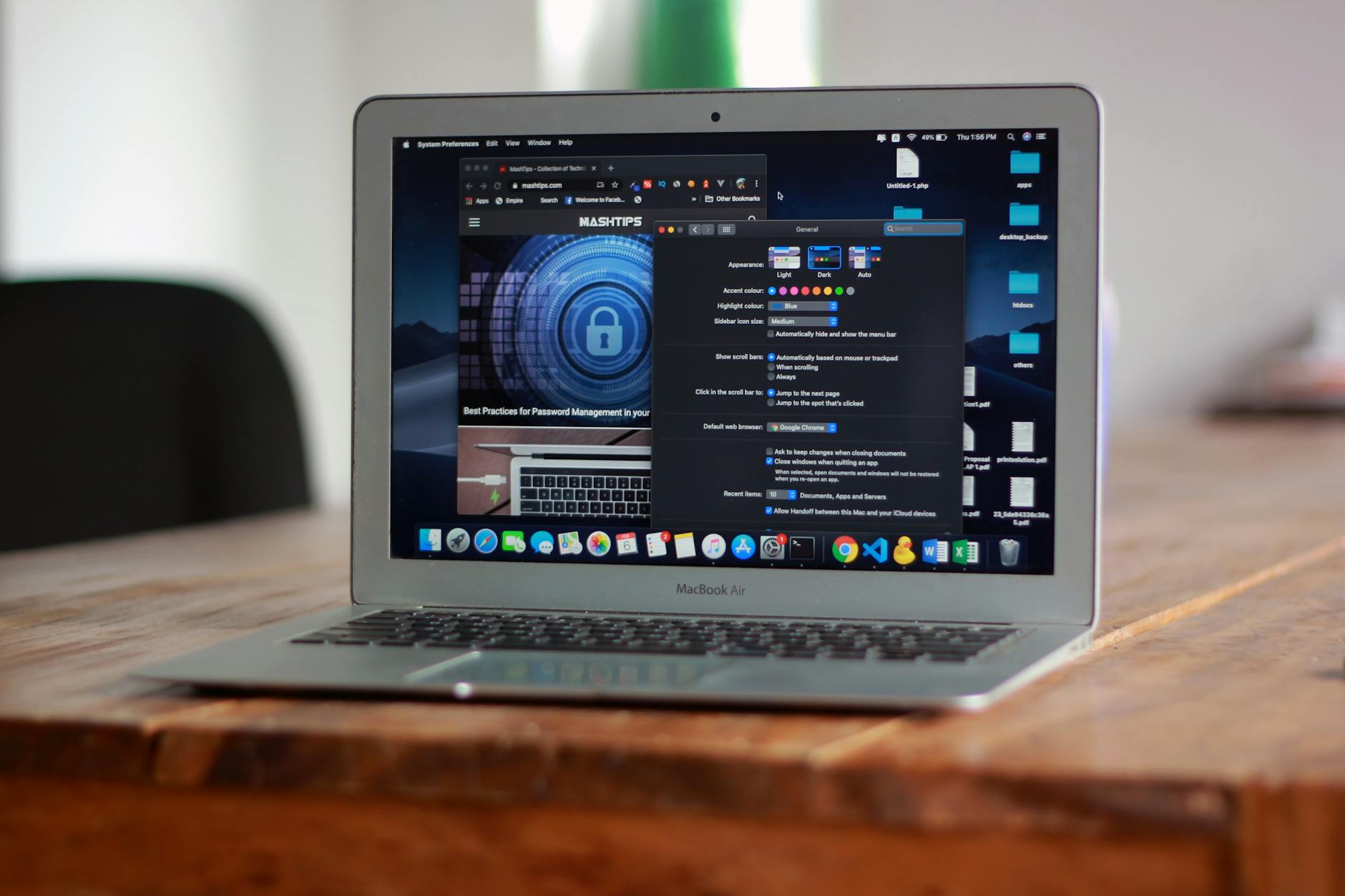
硬件加速虽能提升渲染效率,但在不同操作系统中表现各异。在 macOS 平台上,若用户在切换独立显卡与集成显卡时遇到网页闪烁,建议在 `chrome://flags` 中搜索并调整 `Choose ANGLE graphics backend` 为 `Metal`。而在 Windows 环境下,若出现视频播放黑屏,则应尝试将其切换至 `D3D11` 或 `D3D9` 模式。这种基于底层 API 的微调,能避开 202604 版本中部分显卡驱动与 Chromium 渲染管线的兼容性漏洞,是确保图形密集型网页稳定运行的关键步骤。

移动端谷歌浏览器在 2026 年 4 月的更新中强化了“预加载网页”功能。对于 Android 用户,建议在“隐私和安全”中将预加载设置为“标准预加载”,以平衡流量消耗与首屏开启速度。iOS 用户则需注意,由于系统内核限制,频繁的后台刷新会导致电池健康度下降。排查细节发现,当 iOS 端 Chrome 出现频繁自动重载页面时,通常与系统设置中的“后台 App 刷新”开关有关。建议关闭非必要插件的同步功能,仅保留书签与密码同步,以减少后台进程对系统资源的持续占用。
许多资深用户习惯通过 `chrome://flags` 开启实验性功能,但在 202604 版本周期内,部分涉及“GPU Rasterization”和“Zero-copy rasterizer”的参数可能导致特定网页布局错乱。稳定性建议是:除非有明确的调试需求,否则应保持 `Default` 状态。若已修改导致浏览器无法启动,可在快捷方式目标路径后添加 `--disable-gpu` 参数进行紧急修复。务必定期检查并点击“Reset all”,清除过时的实验性配置,这是维持跨平台版本一致性与稳定性的最佳实践。
这通常是因为新版本强化了 Manifest V3 强制执行标准。建议通过 Chrome 网上应用店检查扩展更新,或在“扩展程序”管理页面关闭“开发者模式”下的未签名插件。若崩溃持续,可尝试使用 `--disable-extensions` 命令行参数启动以定位故障插件。
谷歌浏览器的同步机制允许自定义同步项。进入“设置-您与 Google-同步和 Google 服务-管理同步的内容”,取消勾选“设置”选项。这样可以确保各平台保留针对硬件特化的性能参数(如 ANGLE 后端设置),而仅同步书签、历史记录和密码。
这是由于内存节省模式挂起了后台进程。您只需在“性能”设置页面的“始终保持活动状态的网站”列表中,添加需要实时接收通知的域名(如 mail.google.com 或企业 IM 地址),即可豁免其进入休眠状态。
访问谷歌浏览器官方支持中心或下载最新版本,立即应用 202604 性能优化方案,开启极速稳定的浏览体验。
相关阅读:谷歌浏览器 设置优化与稳定性建议 202604,谷歌浏览器 设置优化与稳定性建议 202604使用技巧,谷歌浏览器 iOS 下载与安装指南 202604:多端同步与性能调优全攻略
