谷歌浏览器教程:多平台深度对比与进阶配置指南

寻找一份真正硬核的谷歌浏览器教程?本文摒弃基础科普,直接切入Windows、macOS、Android与iOS四大平台的差异化体验。从内存释放机制到跨端同步痛点,通过真实场景解析与版本参数对比,帮助多系统用户打破设备壁垒,实现Chrome效能的最大化。无论你是开发者还是重度办公族,都能在此找到突破效率瓶颈的实用方案。
当我们在探讨如何用好Chrome时,很多时候并非缺少功能,而是受限于不同操作系统的底层机制差异。这份谷歌浏览器教程将带你跳出单一设备的视角,以多平台对比的方式,重新审视这款全球市场份额第一的浏览器。
桌面端对决:Windows与macOS的内存博弈
在桌面端,Chrome的“内存杀手”称号由来已久,但Windows和macOS的应对策略却大相径庭。自Chrome 110版本起引入的“内存节省程序”(Memory Saver),在两端的表现存在微妙差异。在Windows 11环境下,开启该功能后,后台标签页的冻结通常能释放约30%的RAM占用,且唤醒速度在NVMe固态硬盘加持下几乎无感。然而在macOS(尤其是Apple Silicon M系列芯片)上,由于系统自带的统一内存架构与Swap机制,Chrome的内存回收显得更为激进。真实场景中,若你在Mac上同时开启超过50个包含复杂WebGL渲染的Figma标签页,可能会遭遇短暂的页面重载卡顿。此时,建议Mac用户在`chrome://flags`中搜索并调整`#high-efficiency-mode-available`参数,以获得更平滑的体验。
移动端体验:Android的开放与iOS的克制
移动端的谷歌浏览器教程往往忽略了系统级的限制。Android版Chrome凭借Blink内核的完全控制权,支持深度的PWA(渐进式Web应用)集成。你可以直接将网页“安装”到桌面,获得接近原生App的体验,甚至支持后台通知推送。相比之下,iOS版Chrome受限于苹果App Store的政策,底层必须使用WebKit引擎。这意味着在iPhone上,Chrome更像是一个披着谷歌UI的Safari。不过,谷歌通过强大的账号同步生态弥补了这一短板。例如,iOS用户可以利用Chrome的“阅读列表”功能,将在地铁上未看完的长文离线保存,随后在Windows电脑上无缝接力阅读,这种跨越生态的连贯性是Safari无法比拟的。
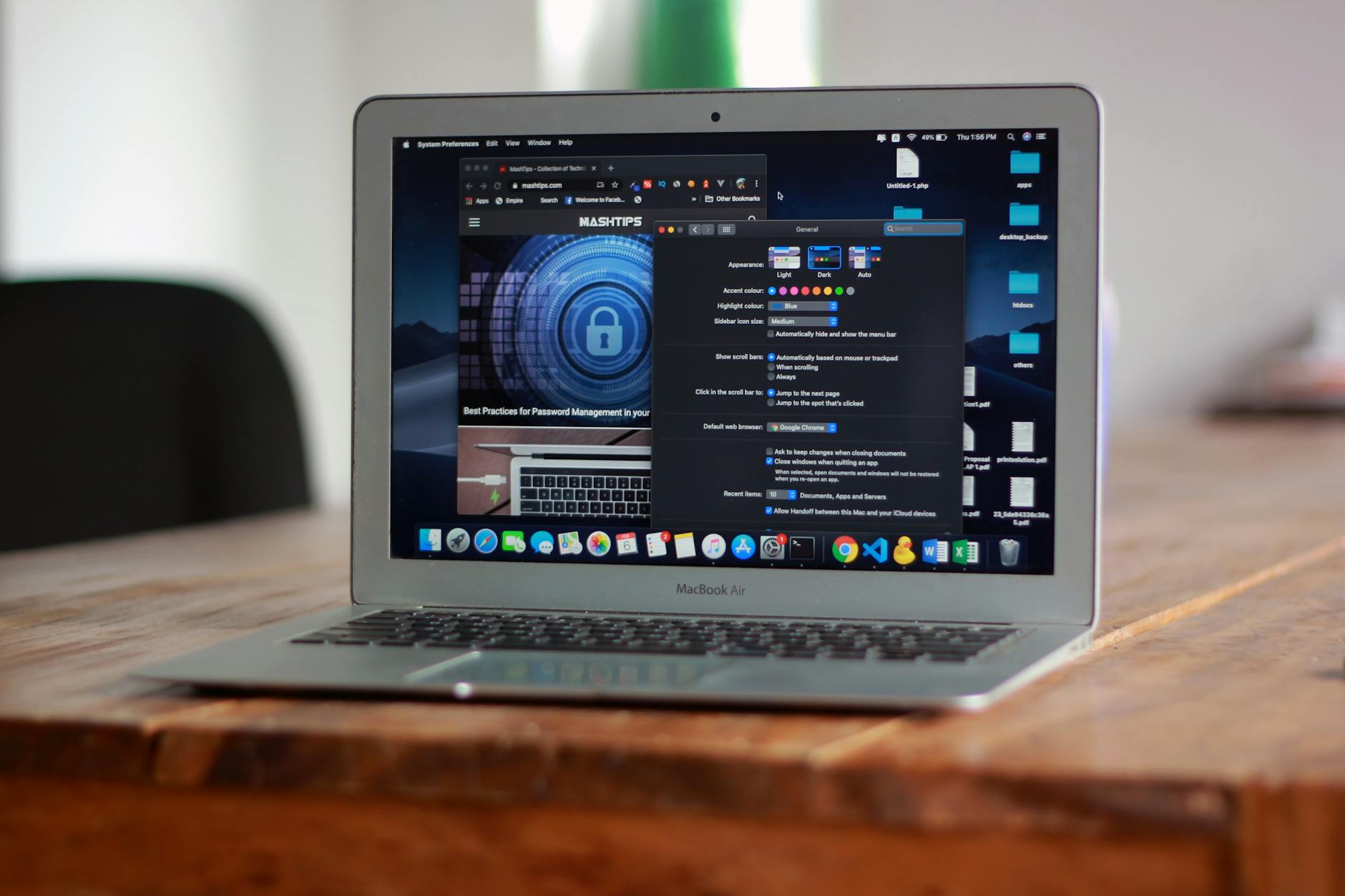
扩展生态管理:多系统下的插件兼容性考量
扩展程序是Chrome的灵魂,但在多系统间游走时,插件的管理需要策略。很多用户习惯开启“同步扩展程序”,但这在跨平台时可能引发灾难。例如,某些针对Windows系统优化的下载接管插件(如IDM Integration Module),在macOS上毫无用处,甚至会导致浏览器启动变慢。一份合格的谷歌浏览器教程应当建议:多系统用户应善用Chrome的“多用户配置”(Profiles)功能。你可以为Win和Mac创建不同的Profile,或者在扩展管理页面(`chrome://extensions/`)手动关闭特定设备上不需要的插件。此外,对于开发者而言,需注意Manifest V3标准的全面推行(自2024年起逐步强制),部分老旧的去广告插件在全平台都可能面临失效风险,提前寻找替代方案是明智之举。

跨端同步排查:解决“书签死锁”的真实痛点
多设备用户的最大痛点往往出现在数据同步环节。一个典型的真实问题排查场景是:当你在公司电脑(Windows)上整理了数百个书签,回家打开Mac却发现同步停滞,甚至出现书签重复的“死锁”现象。这通常是因为Chrome的同步服务器在处理短时间内大量数据变更时发生了冲突。解决此问题的有效步骤并非盲目重启,而是首先在任一设备上访问`chrome://sync-internals`,查看“Commit Step Result”是否显示错误代码(如`CONFLICT`)。若确认异常,需前往谷歌账号的同步设置页面(Dashboard),选择“清除数据”(这不会删除本地数据,仅重置云端),随后在主设备上重新登录并触发全量同步,即可彻底解决此类跨端顽疾。
常见问题
在不同系统间切换时,如何避免Chrome密码管理器的自动填充失效?
这通常与系统的安全验证机制有关。在macOS上,Chrome可能需要调用钥匙串权限;而在Windows上则依赖Windows Hello。若发现跨端填充失效,请检查`chrome://settings/passwords`中的“使用设备屏幕锁定”选项是否在两端均已正确授权,并确保谷歌账号处于正常登录状态。
iOS版Chrome无法安装插件,有什么替代方案提升浏览效率?
虽然iOS版无法原生安装Web Store插件,但你可以通过配置DNS(如使用AdGuard DNS)来实现全局去广告。此外,利用iOS自带的“快捷指令”(Shortcuts)App,配合Chrome的URL Scheme(如`googlechrome://`),可以实现一键翻译、快速搜图等类似插件的自动化操作。
开启硬件加速后,Windows端看视频绿屏,Mac端却正常,怎么处理?
这是典型的显卡驱动兼容性差异。Mac端由于硬件统一,极少出现此类问题;而Windows端显卡繁杂。遇到绿屏,请先在Windows的设备管理器中更新GPU驱动。若无效,进入`chrome://settings/system`关闭“使用图形加速”,或在`chrome://flags`中将`#ignore-gpu-blocklist`设为Disabled强制回退软解。
总结
掌握了这些跨平台的高阶技巧,你的浏览器效能将实现质的飞跃。立即前往谷歌官方网站下载最新版Chrome,或访问我们的技术专区获取更多针对特定系统的极客配置指南,让每一次网页加载都如丝般顺滑。