这份谷歌浏览器教程旨在打破常规,深度解析如何在 Windows、macOS 及移动端榨干 Chrome 的性能。我们将跳过基础安装,直击核心:利用 Chrome 108 版本后引入的“内存节省模式”解决多标签页卡顿,通过 Google 账号实现 PC 与 iOS/Android 的书签与密码毫秒级同步。无论你是需要处理复杂 Web 程序的开发者,还是追求极简浏览体验的普通用户,本教程都将提供可落地的参数调优方案,助你构建高效的跨平台数字工作流。
在浏览器市场占有率超过 65% 的今天,简单安装已无法满足高效办公需求。本教程将带你深入底层设置,优化全平台浏览体验。
许多用户抱怨 Chrome 是“内存收割机”,但在 Chrome 108 版本更新后,官方引入了“内存节省模式”(Memory Saver)。通过进入“设置 > 性能”,开启该开关后,浏览器会自动释放非活动标签页占用的内存,实测在开启 30 个标签页的情况下,可节省约 30%-40% 的 RAM 占用。针对 Windows 用户,若遇到视频播放黑屏或 UI 闪烁,通常与 NVIDIA 或 AMD 显卡的硬件加速冲突有关。此时建议在“设置 > 系统”中关闭“使用图形加速”进行排查。而在 macOS 端,利用 Metal 架构的硬件加速通常表现更稳,建议保持开启以获得更丝滑的缩放体验。
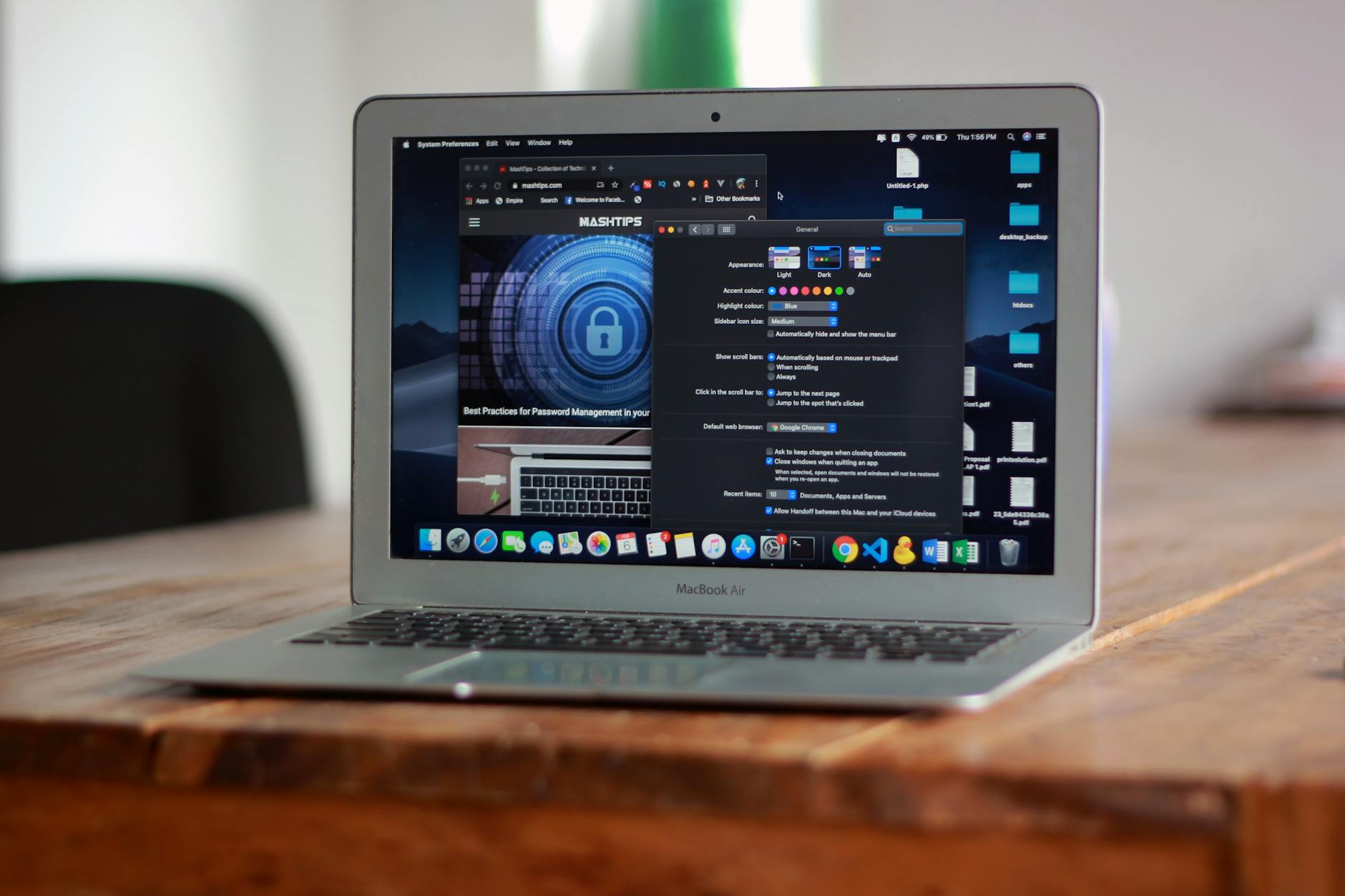
真正的高手会通过 chrome://flags 页面定制浏览器。例如,搜索“Auto Dark Mode for Web Contents”,可以强制让所有网页进入黑夜模式,这对于没有原生暗色主题的旧式文档网站非常友好。此外,针对 macOS 用户,开启“Overlay Scrollbars”可以获得类似系统原生的细长滚动条,增加视觉可用面积。需要注意的是,Flags 属于实验性功能,建议每次只调整一项并重启浏览器观察稳定性。目前 V120 及以上版本的 Chrome 对平滑滚动(Smooth Scrolling)的算法进行了重构,配合高刷新率显示器,建议确保该参数处于 Enabled 状态。
谷歌浏览器教程的核心优势在于其强大的生态同步。在 PC 端登录账号后,点击地址栏右侧的“发送到您的设备”图标,可瞬间将当前页面推送到绑定的 iPhone 或安卓手机。对比分析发现,iOS 版 Chrome 受到 WebKit 内核限制,其渲染逻辑与桌面端 Chromium 略有不同,但通过“共享付款方式”和“地址填充”,跨端购物体验几乎无异。对于 Android 用户,建议开启“并行下载”功能(在 chrome://flags 中搜索 Parallel downloading),这能让移动端在下载大文件时建立多个连接,下载速度提升可达 200% 以上。

遇到 Error Code: Aw, Snap!(喔唷,崩溃了!)时,不要盲目重装。首先检查是否为第三方扩展冲突,建议使用 Ctrl+Shift+N(Mac 为 Cmd+Shift+N)进入无痕模式测试。如果无痕模式正常,说明是插件问题。另一个真实场景是 PDF 无法正常显示或打印预览卡死,这通常是因为内置的 PDF Viewer 插件与系统默认关联程序冲突。解决方法是进入“设置 > 隐私和安全 > 网站设置 > 更多内容设置 > PDF 文档”,将行为从“在 Chrome 中打开”切换为“下载 PDF”,即可调用系统级专业阅读器(如 Adobe 或 Preview)处理复杂矢量图档。
结论:优先检查同步设置与网络环境。请确保两端登录的是同一个 Google 账号,并进入手机端“设置 > 同步和 Google 服务 > 管理同步”,确认“书签”开关已打开。若在特定网络下无法连接,建议检查系统时间是否与北京时间同步,误差超过 1 分钟会导致 SSL 握手失败从而中断同步。
结论:使用组合键或历史记录菜单。在 Windows/Linux 上按下 Ctrl + Shift + T,在 macOS 上按下 Cmd + Shift + T,可以按顺序反向恢复最近关闭的标签页,最高支持恢复最近 25 个关闭的窗口。
结论:利用内置任务管理器定位恶意进程。按下 Shift + Esc(Mac 需在“窗口”菜单选择“任务管理器”),查看哪个标签页或扩展程序的 CPU 占用异常。通常是由于某些网页运行了复杂的 JavaScript 脚本或挖矿脚本,直接在管理器中点击“结束进程”即可,无需重启整个浏览器。
想要体验最前沿的浏览技术?立即前往谷歌官网下载最新 Stable 稳定版(V120+),开启你的高效办公之旅。
