还在为多设备间的网页同步发愁吗?本篇谷歌浏览器教程将打破常规,直接切入Windows、macOS、Android与iOS四大平台的底层差异与协同逻辑。自Chrome 120版本引入全新内存节省机制以来,各平台的资源调度已大不相同。我们将通过对比分析,带你掌握从PC端性能调优到移动端交互的核心技巧。无论你是需要压榨Mac续航的办公族,还是追求Windows极致渲染的极客,都能找到专属配置方案,告别卡顿。
浏览器早已不是单纯的网页查看器,而是多系统用户的“数字中枢”。但在实际使用中,同样的Chrome在Windows和macOS上的性能表现却大相径庭,移动端的同步逻辑也暗藏玄机。与其盲目安装一堆插件,不如先搞懂各平台的底层差异。
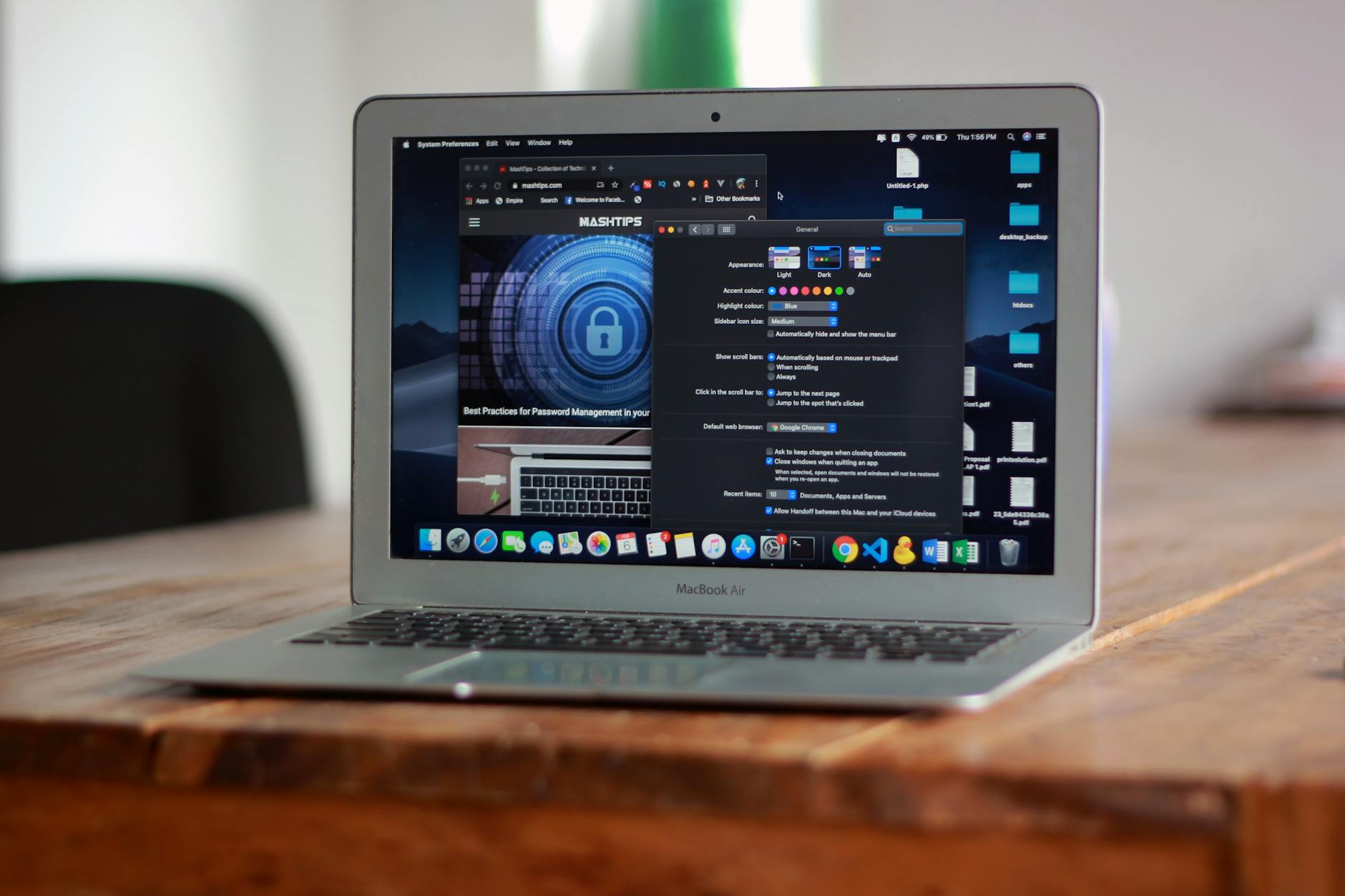
在桌面端,Chrome常被诟病为“内存杀手”,但自Chrome 110版本起,谷歌引入了“内存节省程序”和“节能模式”。在Windows 11系统中,Chrome倾向于调用更多的物理内存来换取极致的V8引擎JavaScript解析速度,这对于拥有16GB以上内存的台式机是绝对优势。然而,在macOS(特别是M系列芯片的MacBook)上,这种激进策略会导致Swap(交换内存)频繁读写,不仅加速SSD损耗,还会缩短约20%的电池续航。本教程建议Mac用户:进入chrome://settings/performance,手动开启“内存节省程序”,并将Figma等核心工作台域名加入白名单。这样既能让非活动标签页在5分钟后休眠,又能保证工作流不中断。Windows用户若追求多线程渲染,可通过启动参数--process-per-site来合并同域名进程,在性能与资源间找到平衡。

许多用户在跨设备切换时,会感到移动端Chrome存在割裂感,这源于Android与iOS底层的渲染引擎差异。在Android平台上,Chrome使用原生的Blink引擎,支持深度系统级集成,例如直接在主屏幕创建PWA应用的独立快捷方式,且能调用后台静默推送。而在iOS端,受限于苹果政策,Chrome底层必须套用WebKit引擎,本质上是“披着谷歌外衣的Safari”。尽管如此,谷歌通过UI优化弥补了缺陷,例如iOS版独占了底部的快捷操作栏,更适合单手滑动切换标签页。在实际场景中,若需在手机上进行重度Web应用调试,Android版是首选;若仅需无缝同步PC端书签,iOS版Chrome通过谷歌账号的加密同步协议(Sync IPC)同样能实现毫秒级延迟的端到端同步。
“发送至设备”是多系统用户高频使用的功能,但常遇到推送延迟问题。排查此问题时,需先确认各端Chrome版本均在v115以上。一个真实的故障排查场景是:用户在Windows上点击“发送至iPhone”,手机端却收不到通知。这通常是FCM推送通道在iOS端被休眠导致。解决方法:在PC端地址栏输入chrome://sync-internals,查看右侧“Actionable Error”是否显示为“Auth Error”。如果是,说明账号登录状态已过期,需在两端重新登录。此外,为防止跨端工作时标签页丢失,建议在开启“同步所有数据”的前提下,使用快捷键Ctrl+Shift+T(Mac为Cmd+Shift+T)。该快捷键不仅能恢复本机刚关闭的网页,在历史记录菜单中,还能一键恢复其他设备上打开的整个窗口群组。

在配备Intel核显与NVIDIA独显的Windows双显卡笔记本上,观看4K视频或运行WebGL网页时,常遇到Chrome突然黑屏或画面撕裂。这通常是硬件加速模块(GPU Rasterization)与显卡驱动冲突所致。专业排查路径如下:首先,在地址栏输入chrome://gpu,查看“Graphics Feature Status”。若“Video Decode”显示为“Software only”,说明硬件加速失效。此时请进入chrome://flags,搜索“Choose ANGLE graphics backend”,将默认的“Default”更改为“D3D11”或“OpenGL”并重启。若黑屏依旧,请在Windows的“图形设置”中,手动将chrome.exe添加至列表,并强制指定为“节能”(核显)或“高性能”(独显),避免系统频繁切换显卡导致渲染崩溃。此底层参数调整可根治90%以上的跨平台渲染异常。
这通常是因为Mac的硬件加速策略与某些网页的视频编码(如VP9)不兼容。建议操作:在Mac端安装“h264ify”扩展,强制视频网站使用对苹果芯片更友好的H.264编码,同时在chrome://settings/system中确保开启“硬件加速”,可立即使CPU占用率下降约30%,有效缓解发热与风扇狂转问题。
跨移动端生态的密码同步需要系统级授权。具体操作:在Android端,进入系统设置的“密码和账号”,将自动填充服务设为Google;在iOS端,进入“设置 > 密码 > 密码选项”,勾选“Chrome”并取消勾选“iCloud钥匙串”。这样无论切换到哪部手机,都能直接调用谷歌账号内保存的跨平台密码库。
新版本Chrome默认启用了更严格的跨域策略和新的CSS渲染引擎。无需降级浏览器,操作结论:在地址栏输入chrome://flags,搜索“Block insecure private network requests”并将其设置为“Disabled”;或者直接安装“IE Tab”扩展,针对该OA域名单独模拟旧版IE内核环境,即可瞬间恢复正常排版。
想要体验最纯粹、最高效的跨平台网页浏览?立即前往谷歌官方网站下载最新版Chrome浏览器,或收藏本站获取更多多系统协同进阶指南,让你的每一台设备都能发挥极致性能!
相关阅读:谷歌浏览器教程,谷歌浏览器教程使用技巧,深度解析:谷歌浏览器 macOS 场景对比评测 2026 —— 跨平台性能与能效博弈
