打破系统壁垒:多端用户的进阶谷歌浏览器教程与性能调优

很多用户在Windows、macOS以及移动端之间切换时,往往会发现Chrome的性能表现与功能存在显著差异。本篇谷歌浏览器教程专为多系统用户打造,彻底抛弃基础科普,直接深入各平台的底层调度逻辑与实战技巧。从Win与Mac的内存管理对比,到Android与iOS内核引擎的差异化体验,再到书签同步冲突、插件崩溃等高频故障的硬核排查方案。无论你是追求极致效率的桌面端重度用户,还是依赖跨设备流转的移动办公族,都能在此找到突破设备限制的终极答案。
当你的工作流横跨PC、Mac与智能手机时,浏览器的跨端表现直接决定了生产力上限。不要让设备差异成为效率的绊脚石,是时候重新认识你每天都在使用的工具了。
桌面端对决:Windows与macOS的资源调度差异
在桌面端,Chrome的性能表现因操作系统的底层机制而大相径庭。Windows系统下,Chrome倾向于通过多进程架构榨干可用内存以换取极致的页面加载速度,这也导致了低配Win本容易出现卡顿。而macOS版本则更深度地适配了Apple Silicon芯片的能效核心。自Chrome 110版本正式全面推送“内存节省模式”以来,两者的优化策略出现了分水岭。在Windows上,建议在chrome://settings/performance中手动配置白名单,避免后台高频刷新的工作台被休眠;而在Mac端,开启此功能后不仅能释放高达30%的内存,还能显著降低MacBook的电池消耗。Win端更依赖硬件算力,Mac端则胜在能效比控制。
移动端解析:Android与iOS的内核与交互鸿沟
移动端的谷歌浏览器教程往往忽略了系统级的底层差异。对于Android用户而言,Chrome使用的是原生的Blink渲染引擎,支持更激进的PWA(渐进式Web应用)安装与后台通知推送,体验几乎与桌面端无异。然而在iOS生态中,受限于苹果的App Store审核政策,iOS版Chrome强制采用与Safari相同的WKWebView引擎。这意味着在iPhone或iPad上,你无法体验到Blink内核的独占特性,也无法安装任何扩展程序。不过,iOS版在跨应用接力(Handoff)和系统级密码自动填充方面与苹果生态融合得更为紧密。对比两者,Android端是桌面级的延伸,而iOS端则是披着Chrome外衣的优化版Safari,理解这一点有助于合理分配移动端的工作流。
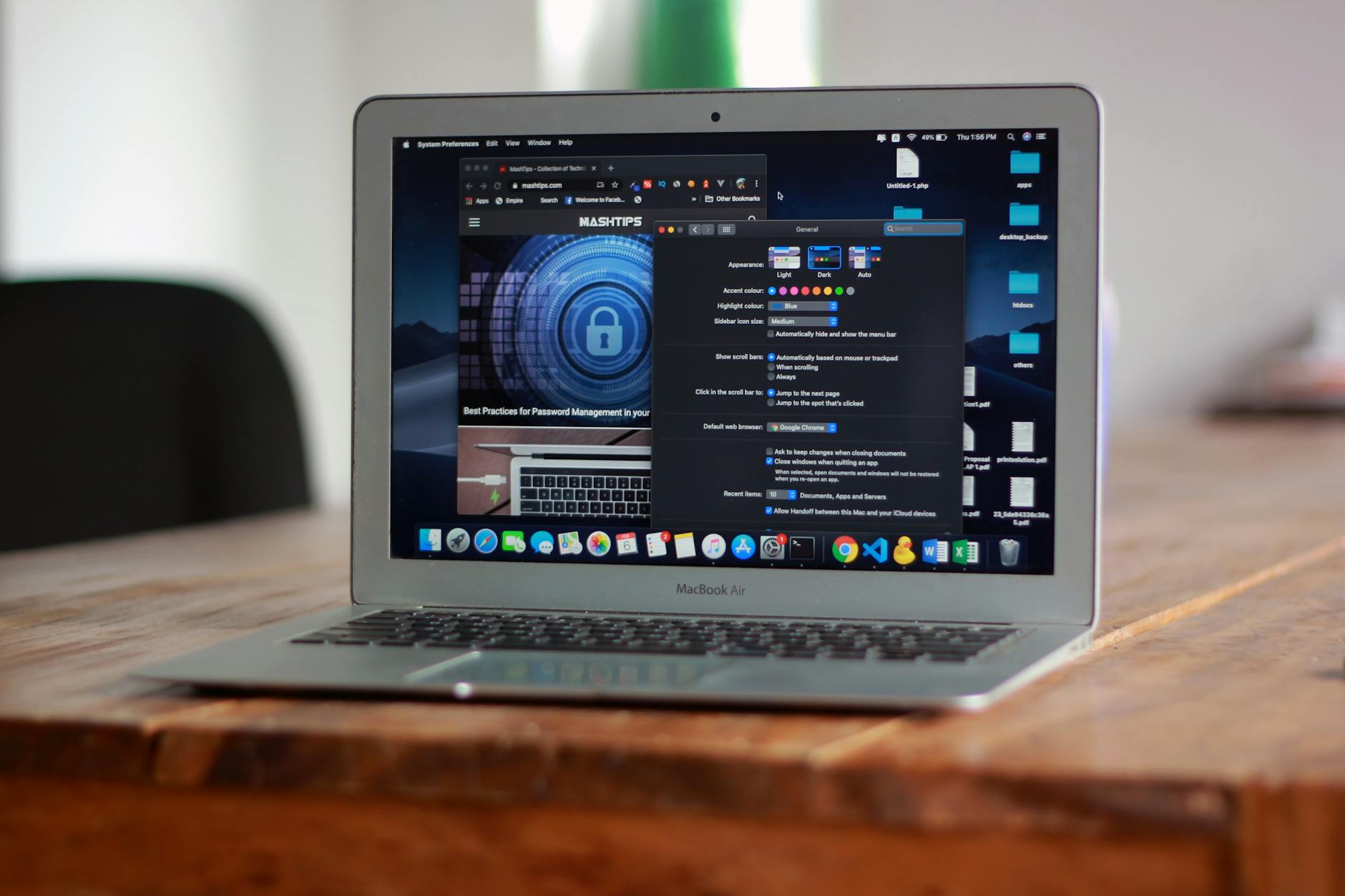
故障排查实战:多端同步延迟与书签冲突自救
跨设备用户的最大痛点莫过于Chrome Sync同步机制失效。当你发现Mac上添加的书签迟迟无法同步到Windows电脑,且设置面板显示“正在设置同步功能”卡死时,不要盲目卸载重装。这通常是由于本地Sync Data数据库损坏导致的。具体的排查细节如下:首先在地址栏输入chrome://sync-internals,查看右侧的“Commit Step Result”,如果显示“CONFLICT”或长期处于“IN_PROGRESS”,则说明数据包阻塞。解决办法是关闭当前设备的Chrome,进入系统用户目录(Win路径为AppData\Local\Google\Chrome\User Data\Default),找到并删除Sync Data文件夹,重启浏览器后重新登录Google账号,强制触发云端数据的全量拉取。这种硬核排查比常规的“退出重登”有效得多。

崩溃自检指南:跨平台扩展程序兼容性排查
扩展程序是Chrome的灵魂,但在多系统间漫游时,极易引发兼容性崩溃。例如,某些依赖底层硬件调用的插件(如特定视频抓取或硬件加速渲染插件)在Windows上运行流畅,但在M系列芯片的Mac上却频频触发“Aw, Snap!”(哎呀,崩溃了)错误页面。遇到此类场景,切忌逐一盲目禁用插件。正确的排查细节是:立即在地址栏输入chrome://crashes,找到最新生成的崩溃日志ID。如果日志指向特定的扩展进程(Extension Process),你可以通过chrome://extensions开启开发者模式,对比崩溃时间点与插件的后台活动视图。通常,关闭该插件的“允许访问文件网址”权限,或在Mac端强制该插件以Rosetta转译模式运行,即可精准解决跨平台架构带来的兼容性宕机问题。
常见问题
为什么我的iPhone版Chrome无法安装电脑上的油猴插件?
这源于iOS系统的底层限制。苹果要求所有iOS浏览器必须使用WKWebView引擎,导致iPhone版Chrome无法搭载桌面端的Blink内核,自然也无法支持基于该内核开发的任何Chrome扩展程序(包括油猴插件)。
Win本开启Chrome后风扇狂转,Mac却很安静,怎么调整?
Windows版默认开启了全局硬件加速,在处理复杂网页时会频繁调用GPU,导致发热。建议在Windows的chrome://settings/system中关闭“可用时开启硬件加速”,同时确保已升级至Chrome 110及以上版本,开启“内存节省模式”以降低后台负载。
换新手机后,如何确保旧设备的标签页无缝流转到新屏幕?
无需手动发送链接。只要新旧设备登录同一账号并开启了“打开的标签页”同步功能,在新手机的Chrome中点击右上角菜单,选择“近期标签页”,即可看到其他设备(如Windows电脑或旧手机)当前正在浏览的所有网页列表,点击即可继续阅读。
总结
想要获取更多跨平台浏览器的硬核调优技巧?立即下载最新版谷歌浏览器,体验全平台无缝流转的极致效率。访问官方帮助中心,解锁更多进阶配置指南!