告别多设备割裂感:全平台谷歌浏览器教程与性能调优实战

每天在Windows办公电脑、MacBook和智能手机之间频繁切换,网页数据无法同步让你抓狂?这篇深度的谷歌浏览器教程正是为你准备的。不同于基础的安装指南,我们将从底层架构的对比切入,剖析Chrome在Windows、macOS、Android及iOS上的性能差异与内存管理机制。无论你是想解决Mac端发热问题,还是希望在移动端实现无缝的标签流转,都能在这里找到进阶答案。掌握这些跨平台配置技巧,让你的工作流彻底摆脱设备壁垒。
核心架构对决:四大平台的渲染差异与资源占用
许多多设备用户在跨平台使用时,常会感到体验存在微妙的差异。要真正掌握跨端工作流,首先需要理解不同系统下的底层逻辑。在Windows和Android平台上,Chrome使用的是Google自家的Blink渲染引擎和V8 JavaScript引擎,这使得它在处理复杂Web应用(如Figma或在线文档)时拥有绝对的性能统治力。然而,这种多进程架构的代价是极高的内存占用。
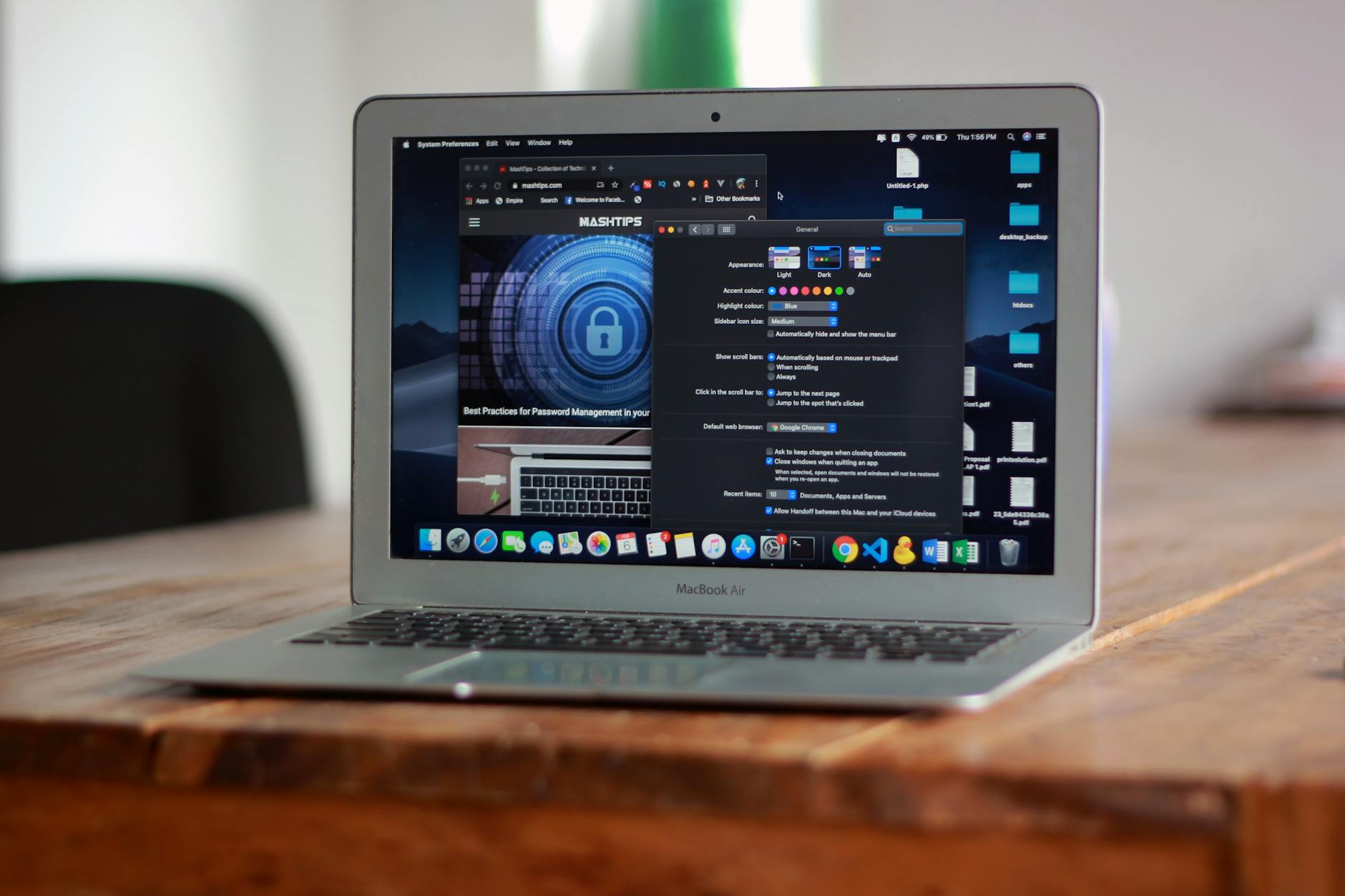
相比之下,macOS版本的Chrome虽然同样采用Blink引擎,但由于苹果M系列芯片的统一内存架构(UMA),其内存调度机制与Windows存在本质区别。在Mac上开启数十个标签页时,系统交换区(Swap)的介入会比Windows更早。
最特殊的当属iOS平台。受限于苹果App Store的严格审查指南,iOS版Chrome实际上被强制要求使用与Safari相同的WebKit渲染引擎。这意味着在iPhone或iPad上,你体验到的其实是披着Chrome UI外衣的Safari引擎。理解这一点,就能明白为什么某些在安卓版Chrome上运行流畅的WebGL网页游戏,在iOS版上却可能出现掉帧现象。
跨端同步实战:打破桌面与移动设备的物理壁垒
跨平台办公的最大痛点在于“状态的连续性”。一个典型的场景是:你在公司的Windows台式机上查阅了大量长篇技术文档,下班通勤时希望在iPhone上继续阅读。传统的做法是复制链接发到微信文件传输助手,但这完全破坏了沉浸感。
通过Chrome内置的设备互联功能,你可以实现真正的无缝流转。确保所有设备登录同一Google账号并开启“同步功能”后,在Windows端只需右键点击当前标签页,选择“发送到您的设备”,列表中就会出现你的iPhone或Android手机。手机端会立即弹出一个静默通知,点击即可精准恢复阅读进度。
此外,对于经常需要跨设备复制验证码或短文本的用户,“共享剪贴板”是一个隐秘但极具价值的功能。在Android设备上选中一段文本,点击分享并选择“发送至您的设备”,几秒钟后,你就可以直接在MacBook或Windows电脑上按下`Ctrl+V`(或`Cmd+V`)粘贴这段文字。这种系统级的打通,是单机浏览器无法比拟的优势。
性能调优指南:驯服MacBook与低配Win本的“内存杀手”
“Chrome吃内存”是数字世界里经久不衰的痛点。对于使用8GB内存的MacBook Air或老款Windows轻薄本的用户来说,优化资源占用是必修课。自2022年12月发布的Chrome 108版本起,Google官方终于引入了原生的“性能”面板(可通过地址栏输入`chrome://settings/performance`直达)。
**故障排查与调优细节:** 如果你发现电脑风扇狂转或系统卡顿,请不要盲目关闭浏览器。在Windows系统下,按下`Shift + Esc`(Mac用户请点击顶部菜单栏“窗口” > “任务管理器”),即可呼出Chrome专属的内部任务管理器。这里清晰地列出了每一个标签页、扩展程序所占用的CPU和内存。 一旦定位到某个占用几百MB内存的后台网页(例如长时间未刷新的数据看板),你可以直接在此处结束该进程,而不会影响其他标签页的运行。对于日常优化,强烈建议在性能设置中开启“内存节省程序”(Memory Saver)。开启后,Chrome会自动冻结长时间未使用的非活动标签页,释放其占用的RAM;当你再次点击该标签时,它会瞬间重新加载。你还可以将常用的邮件或工作台网址加入“始终保持活动状态”的白名单,实现性能与效率的完美平衡。
移动端高阶技巧:iOS与Android的隐秘手势与UI定制
在移动端,屏幕空间的寸土寸金要求浏览器必须具备极高的交互效率。Android与iOS版Chrome在手势操作上存在一些基于系统特性的差异化设计。
在iOS端,Chrome深度适配了苹果的滑动返回逻辑。但更高效的操作隐藏在底部工具栏:长按底部的“+”号按钮,可以直接呼出语音搜索或扫描二维码的快捷菜单;在地址栏上左右滑动,则可以像翻书一样在相邻的标签页之间快速切换,这比点击标签页按钮再选择要快得多。
对于Android用户,标签页分组(Tab Groups)是整理繁杂信息的神器。在标签页概览界面,将一个网页卡片拖拽到另一个卡片上,即可自动生成一个分组。这在进行多商品比价或资料收集时极为好用。如果你觉得顶部的地址栏在单手握持大屏手机时难以触及,你可以尝试进入Android版的实验性功能页面(输入`chrome://flags`),搜索`Bottom Toolbar`相关参数(注:该功能随版本更迭可能有所变动),以此来定制最适合你手部习惯的UI布局。
总结
从桌面端到底层引擎的差异,再到移动端的手势优化与内存释放技巧,这篇谷歌浏览器教程旨在帮助多系统用户重新认识这款强大的生产力工具。Chrome不仅仅是一个网页查看器,更是一个跨越Windows、macOS、Android与iOS的数字工作枢纽。
不要让设备壁垒限制了你的效率。现在,就请打开你最常用的电脑,按下`Shift + Esc`查看一下当前的资源占用情况,或者在设置中检查你的账号同步状态是否完全开启。深度定制你的Chrome,让它真正成为你跨平台工作流中最可靠的数字助理。